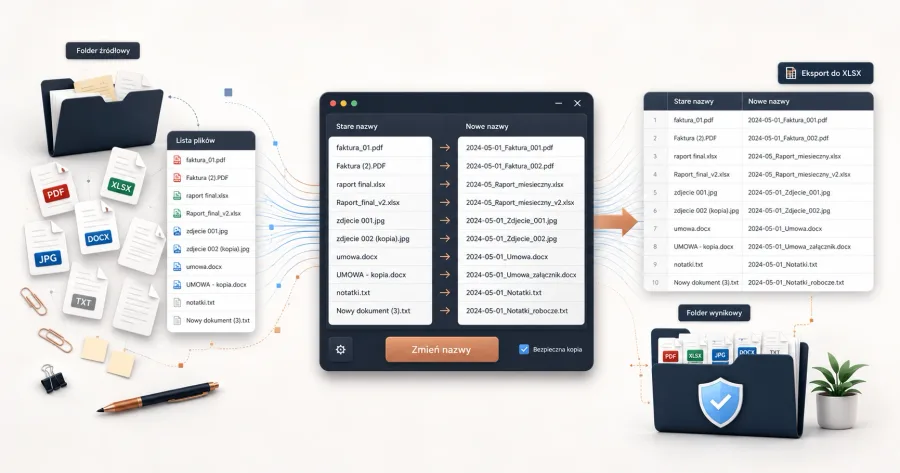
W wielu małych firmach zmiana nazw plików nadal odbywa się ręcznie. Ktoś pobiera faktury, skany, zdjęcia produktów, oferty albo dokumenty od klientów, a potem klika każdy plik osobno i wpisuje nową nazwę. Przy kilku plikach da się to zrobić. Przy kilkudziesięciu albo kilkuset robi się z tego strata czasu, nerwy i duże ryzyko pomyłki.
Ten poradnik pokazuje prostym językiem, jak hurtowo zmienić nazwy plików w Windows. Pokażemy, jak wyciągnąć listę plików z folderu, wkleić ją do Excela, przygotować nowe nazwy i użyć komendy ren albo rename.
Na końcu pokazujemy też wygodniejsze rozwiązanie dla firmy: prostą lokalną aplikację do hurtowej zmiany nazw plików, która działa bez internetu, bez instalacji, bez abonamentu i bez wysyłania dokumentów poza firmę.
Kiedy hurtowa zmiana nazw plików naprawdę się przydaje?
Hurtowa zmiana nazw plików przydaje się zawsze wtedy, gdy masz dużo dokumentów, zdjęć albo załączników i chcesz nadać im jeden czytelny schemat. Chodzi o to, żeby nie poprawiać wszystkiego ręcznie, tylko przygotować listę zmian i wykonać je szybciej.
- Biuro rachunkowe może chcieć nazywać faktury według klienta, miesiąca i numeru dokumentu.
- Sklep internetowy może chcieć zmienić nazwy zdjęć produktów pod katalog, SEO albo porządek w magazynie.
- Firma usługowa może chcieć uporządkować oferty, protokoły, umowy i załączniki.
- Producent może chcieć nadać czytelne nazwy dokumentacji technicznej.
- Biuro może chcieć poprawić nazwy plików po eksporcie z innego programu.
Ręczna zmiana nazw jest prosta tylko wtedy, gdy plików jest mało. Przy większej liczbie łatwo o literówkę, pominięty plik, zdublowaną nazwę albo przypadkowe usunięcie rozszerzenia, na przykład .pdf, .jpg albo .xlsx.
Sposób 1 — hurtowa zmiana nazw plików przez Excel i CMD
Pierwszy sposób polega na tym, że najpierw wyciągasz pełną listę plików z folderu, potem w Excelu dopisujesz nowe nazwy, a na końcu Excel tworzy gotowe komendy do zmiany nazw.
To dobre rozwiązanie, gdy chcesz zrobić jednorazową zmianę nazw plików albo szybko uporządkować jeden folder. Nie jest to najwygodniejsza metoda na co dzień, ale warto ją znać.
Co to jest CMD albo terminal?
CMD, czyli Wiersz polecenia Windows, to proste okno, w którym wpisuje się krótkie polecenia tekstowe. Niektórzy mówią na to terminal. W tym poradniku chodzi o zwykły Wiersz polecenia dostępny w Windows.
To najczęściej czarne okno, w którym zamiast klikać myszką, wpisuje się polecenie. Do wyciągnięcia listy plików użyjemy komendy dir, a do zmiany nazw plików komendy ren. Można też użyć dłuższej wersji rename.
W internecie możesz spotkać komendę ls, ale w zwykłym CMD w Windows używamy komendy dir.
Jak uruchomić CMD w folderze z plikami?
Najprostszy sposób dla osoby początkującej wygląda tak:
- Otwórz folder, w którym są pliki do zmiany nazwy.
- Kliknij pasek adresu u góry okna folderu.
- Wpisz cmd.
- Naciśnij Enter.
Po tym powinno otworzyć się czarne okno Wiersza polecenia dokładnie w tym folderze. To ważne, bo wtedy nie musisz wpisywać całej ścieżki do folderu.
Krok 1 — wyciągnij listę plików z folderu
Zanim zaczniesz zmieniać nazwy, musisz mieć w Excelu listę obecnych nazw plików. Nie musisz przepisywać ich ręcznie. Możesz wygenerować listę jedną komendą.
W otwartym oknie CMD wklej tę komendę:
dir /b /a:-d > "%USERPROFILE%\Desktop\lista-plikow.txt"Ta komenda tworzy na pulpicie plik lista-plikow.txt z nazwami plików z aktualnego folderu. Dzięki temu możesz łatwo skopiować wszystkie nazwy do Excela.
Co oznaczają elementy tej komendy?
- dir — pokazuje zawartość folderu.
- /b — pokazuje prostą listę bez dodatkowych informacji.
- /a:-d — pokazuje tylko pliki, bez folderów.
- > — zapisuje wynik do pliku tekstowego.
- lista-plikow.txt — to plik z gotową listą nazw.
Żeby od razu otworzyć tę listę, możesz wkleić jeszcze tę komendę:
notepad "%USERPROFILE%\Desktop\lista-plikow.txt"Otworzy się Notatnik z listą plików. Skopiuj całą listę i wklej ją do Excela do kolumny A.
Krok 2 — przygotuj tabelę w Excelu
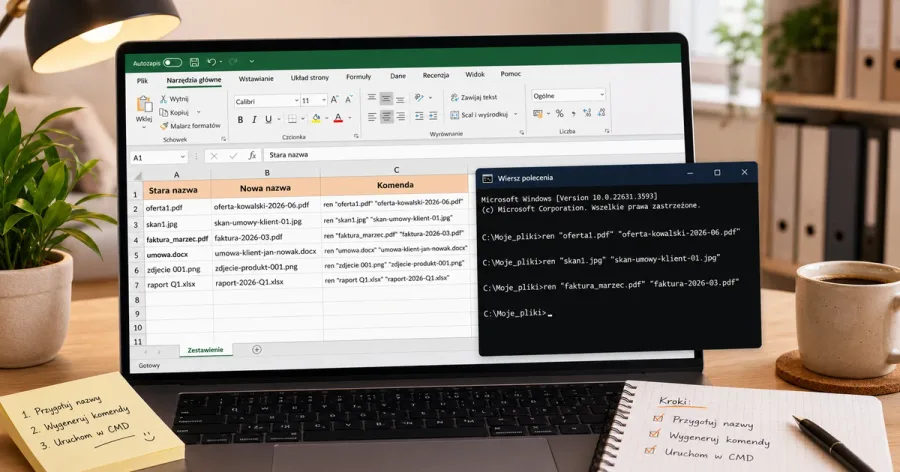
Najprościej zrobić tabelę w trzech kolumnach. W kolumnie A wklejasz stare nazwy plików. W kolumnie B wpisujesz nowe nazwy plików. W kolumnie C Excel przygotowuje gotową komendę do skopiowania.
Przykład układu w Excelu
A2: oferta1.pdf
B2: oferta-kowalski-2026-06.pdf

A3: oferta2.pdf
B3: oferta-nowak-2026-06.pdf

A4: skan1.jpg
B4: skan-umowy-klient-01.jpg
Najważniejsze jest to, żeby w nowych nazwach zostawić rozszerzenia plików, na przykład .pdf, .jpg, .png albo .xlsx.
Krok 3 — wklej polską formułę Excela
W komórce C2 możesz wkleić taką formułę:
=ZŁĄCZ.TEKSTY("ren ";ZNAK(34);A2;ZNAK(34);" ";ZNAK(34);B2;ZNAK(34))Ta formuła tworzy gotową komendę. Funkcja ZŁĄCZ.TEKSTY łączy fragmenty tekstu, a ZNAK(34) dodaje cudzysłów. Cudzysłów jest potrzebny, bo wiele firm ma pliki ze spacjami w nazwach.
Po wklejeniu formuły w C2 przeciągnij ją w dół. Excel przygotuje komendy dla kolejnych wierszy. Potem wystarczy skopiować wynik z kolumny C.
Jak wygląda gotowa komenda ren?
Komenda ren zmienia starą nazwę pliku na nową. Możesz użyć też pełnej wersji rename. Krótsza wersja jest wygodniejsza, dlatego w przykładach używamy ren.
Podstawowy schemat wygląda tak:
ren "stara-nazwa.pdf" "nowa-nazwa.pdf"Przykład kilku komend:
ren "oferta1.pdf" "oferta-kowalski-2026-06.pdf"
ren "oferta2.pdf" "oferta-nowak-2026-06.pdf"
ren "skan1.jpg" "skan-umowy-klient-01.jpg"
Każda linia zmienia nazwę jednego pliku. Jeżeli masz 100 plików, możesz przygotować 100 takich linii i uruchomić je razem.
Krok 4 — uruchom gotowe komendy
- Zaznacz gotowe komendy z kolumny C.
- Skopiuj je.
- Otwórz folder z plikami.
- W pasku adresu folderu wpisz cmd i naciśnij Enter.
- Wklej komendy do czarnego okna.
- Naciśnij Enter.
Po wykonaniu komend nazwy plików powinny się zmienić. To prosta metoda, ale wymaga ostrożności.
Najważniejsze zasady bezpieczeństwa
- Najpierw zrób kopię folderu z plikami.
- Nie testuj tego od razu na jedynej wersji ważnych dokumentów.
- Sprawdź, czy nowe nazwy mają dobre rozszerzenia, na przykład .pdf, .jpg albo .xlsx.
- Upewnij się, że nie masz dwóch takich samych nowych nazw.
- Najpierw przetestuj całość na 2 albo 3 plikach.
- Nie wpisuj w drugiej części komendy ścieżki do innego folderu — ren zmienia nazwę w tym samym folderze.
Ten sposób sprawdzi się, jeśli robisz taką zmianę raz na jakiś czas. Jeżeli jednak w firmie często trzeba porządkować pliki, przygotowywanie komend za każdym razem może być męczące.
Sposób 2 — prosta lokalna aplikacja do hurtowej zmiany nazw plików
Drugie rozwiązanie jest lepsze wtedy, gdy zmiana nazw plików w firmie powtarza się regularnie. Zamiast za każdym razem wyciągać listę plików, przygotowywać formuły, kopiować komendy i uważać, żeby niczego nie pomylić, można mieć prostą aplikację przygotowaną dokładnie pod ten proces.
Najważniejsze jest to, że taka aplikacja może działać lokalnie na komputerze. Nie musi wymagać internetu, konta użytkownika, abonamentu ani wysyłania plików na zewnętrzne strony.
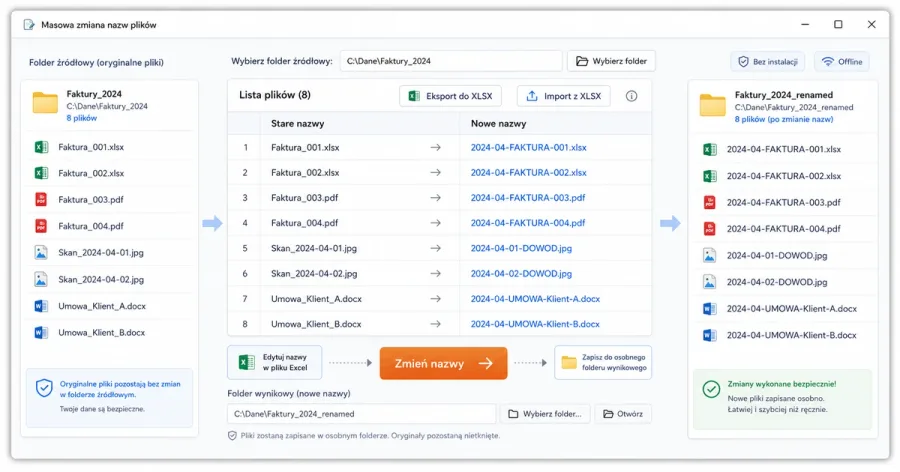
Jak może działać taka aplikacja?
- Uruchamiasz aplikację z jednego pliku.
- Wybierasz folder z plikami.
- Aplikacja pokazuje pełną listę plików.
- Klikasz eksport do pliku .xlsx.
- W Excelu w drugiej kolumnie wpisujesz nowe nazwy.
- Wczytujesz plik z powrotem do aplikacji.
- Klikasz przycisk Zmień nazwy.
- Aplikacja zapisuje pliki z nowymi nazwami w osobnym folderze.
Osobny folder wynikowy jest bardzo ważny. Dzięki temu oryginalne pliki zostają bezpieczne. Jeżeli coś wpiszesz źle, nadal masz pierwotne pliki i możesz poprawić listę bez stresu.
Dlaczego lokalna aplikacja jest wygodniejsza dla firmy?
- Działa bez internetu — pliki nie muszą być wysyłane na żadną stronę.
- Działa lokalnie — dokumenty zostają na komputerze albo w firmowej sieci.
- Może działać bez instalacji — uruchamiasz narzędzie wtedy, gdy go potrzebujesz.
- Nie ma limitu użytkowników — można przygotować rozwiązanie tak, żeby korzystało z niego kilka osób w firmie.
- Nie ma limitu plików narzuconego przez stronę online — aplikację można dopasować do realnych potrzeb.
- Nie wymaga abonamentu — płacisz za konkretne narzędzie, a nie za kolejną miesięczną usługę.
- Jest bezpieczniejsza — pliki klientów, faktury, zdjęcia i dokumenty nie opuszczają firmy.
- Jest prostsza w codziennym użyciu — pracownik klika kilka przycisków zamiast pisać komendy.
To właśnie takie małe narzędzia często dają największy efekt. Nie każda firma potrzebuje dużego systemu. Czasem wystarczy prosta aplikacja do automatyzacji pracy, która rozwiązuje jeden konkretny problem i oszczędza czas każdego tygodnia.
Przykład z życia firmy
Załóżmy, że sklep internetowy ma 800 zdjęć produktów. Pliki nazywają się na przykład IMG_1001.jpg, IMG_1002.jpg, IMG_1003.jpg. Takie nazwy nic nie mówią i trudno na nich pracować.
W lokalnej aplikacji można wybrać folder, automatycznie pobrać listę plików, wyeksportować ją do Excela, wpisać nowe nazwy produktów, a potem kliknąć jeden przycisk. Po chwili gotowy jest osobny folder z poprawnie nazwanymi zdjęciami.
Dla pracownika oznacza to mniej klikania. Dla właściciela firmy oznacza to mniej błędów, mniej straconego czasu i większy porządek w plikach.
Chcesz prostą aplikację do zmiany nazw plików?
Jeżeli w Twojej firmie regularnie zmienia się nazwy plików ręcznie, możemy przygotować proste lokalne narzędzie do hurtowej zmiany nazw plików. Może działać bez internetu, bez instalacji, bez abonamentu i bez wysyłania dokumentów poza firmę.
Nie musisz wiedzieć, jak to ma być zaprogramowane. Wystarczy, że opiszesz, jak wygląda obecna praca: jakie pliki zmieniacie, skąd biorą się nazwy i jaki ma być efekt końcowy.
Wiele osób zastanawia się jak wygląda proces zamawiania aplikacji lub strony internetowej. Chcemy być z Tobą szczerzy od pierwszego kontaktu — dlatego opisujemy to krok po kroku.
Krok 1 — opisz problem
Nie musisz mieć gotowej specyfikacji. Wystarczy że napiszesz co Cię spowalnia lub czego potrzebujesz. Im więcej szczegółów tym lepiej — ale nawet ogólny opis wystarczy żeby zacząć rozmowę.
Krok 2 — bezpłatna konsultacja
Po otrzymaniu zapytania odezwiemy się żeby dopytać o szczegóły. Chcemy zrozumieć Twój problem zanim zaproponujemy rozwiązanie. Konsultacja jest bezpłatna i do niczego nie zobowiązuje.
Krok 3 — propozycja i wycena
Na podstawie rozmowy przygotowujemy konkretną propozycję — co zrobimy, jak to będzie działać i ile to kosztuje. Bez ukrytych kosztów, bez niespodzianek.
Krok 4 — realizacja
Jeśli się zgadzasz — zaczynamy. Regularnie informujemy o postępach i jesteśmy dostępni na każdym etapie. Po wdrożeniu pozostajemy do dyspozycji.
Napisz do nas
Skorzystaj z formularza poniżej — odpiszemy najszybciej jak to możliwe.
A co z narzędziami online?
Istnieją też strony internetowe do zmiany nazw plików. Czasem są wygodne, ale w firmie nie zawsze są najlepszym wyborem.
Przy narzędziach online zwykle potrzebujesz internetu. Często pojawiają się też limity, reklamy, płatne pakiety albo konieczność przesłania plików poza firmę. Przy testowych plikach może to nie przeszkadzać. Przy fakturach, umowach, zdjęciach produktów i dokumentach klientów warto być ostrożnym.
Kiedy narzędzie online może wystarczyć?
- Gdy masz kilka nieważnych testowych plików.
- Gdy robisz to jednorazowo.
- Gdy nie przesyłasz żadnych poufnych dokumentów.
- Gdy nie przeszkadzają Ci limity albo reklamy.
Kiedy lepsza jest aplikacja lokalna?
- Gdy pracujesz na plikach klientów.
- Gdy nie chcesz wysyłać dokumentów do internetu.
- Gdy robisz to regularnie.
- Gdy zależy Ci na bezpieczeństwie i kontroli nad plikami.
- Gdy chcesz mieć dokładnie taki proces, jaki pasuje do Twojej firmy.
- Gdy chcesz uniknąć abonamentu, limitów i przypadkowych zmian w narzędziu online.
Co wybrać?
Jeśli chcesz zmienić nazwy kilku plików, możesz zrobić to ręcznie. Jeśli masz kilkadziesiąt albo kilkaset plików, warto użyć Excela i komendy ren. Jeśli robisz to regularnie, najlepszym rozwiązaniem będzie prosta lokalna aplikacja do hurtowej zmiany nazw plików.
Najważniejsze jest to, żeby nie tracić czasu na powtarzalną pracę. W wielu firmach nie trzeba dużego systemu. Wystarczy małe narzędzie, które rozwiązuje jeden konkretny problem: porządkuje pliki, ogranicza błędy i oszczędza czas.
Podsumowanie
Hurtowa zmiana nazw plików może wydawać się drobiazgiem, ale w praktyce często zabiera dużo czasu. Najpierw trzeba mieć listę plików, potem przygotować nowe nazwy, a później bezpiecznie wykonać zmianę.
Excel i komenda ren albo rename pomagają zrobić to szybciej, ale wymagają ostrożności. Jeżeli chcesz mieć wygodniejsze i bezpieczniejsze rozwiązanie, warto rozważyć prostą aplikację działającą lokalnie.
Taka aplikacja może działać bez internetu, bez instalacji, bez abonamentu, bez limitów użytkowników i bez wysyłania plików poza firmę. Dla wielu małych firm to najprostszy sposób, żeby oszczędzić czas i uniknąć błędów.